
怎样用 Aflame.cc 免费建一个商家主页:手机上一步步做
还没有网站,又想有一个能发给客人的链接?这篇用手机截图带你走一遍:注册、起网址、填四步资料、补服务项目和介绍、发布,再把链接和二维码用起来。主页上的功能免费,注册不需要信用卡。

- 全程可以在手机上做完:注册、起网址、四步填资料,先得到一份只有自己看得到的草稿
- 补上服务项目和介绍就能发布,不用等人工审核,发布时系统会自动检查一遍内容
- 发布后拿到一个固定网址和二维码,内容以后随时能改,二维码不用重印
Aflame.cc 是我们团队的另一个平台,专门做免费的商家主页:一个网址,点开就是你的名称、服务项目、电话、微信、营业时间和地图。它是什么、和正式网站差在哪,在免费商家主页介绍里有说明。这篇只讲怎么做。
下面的截图都是手机界面。电脑上也能做,步骤一样。
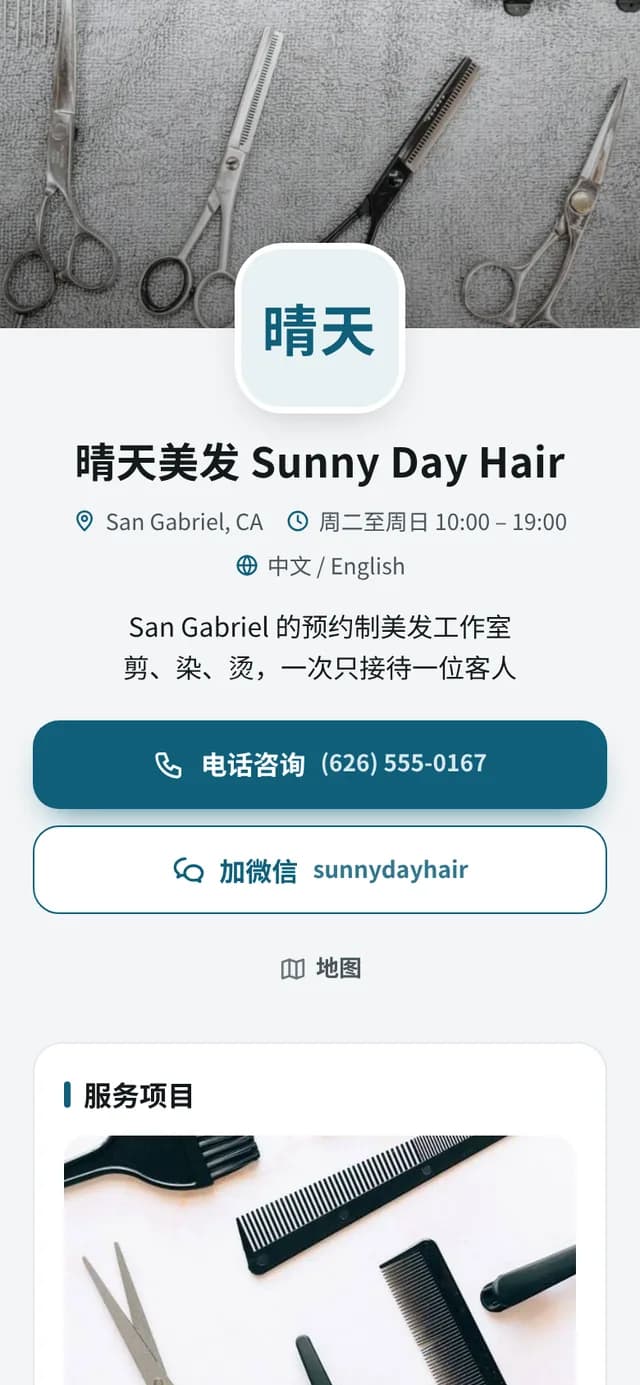
「晴天美发 Sunny Day Hair」是为了演示编的,电话也是示例号码,不是真实商家,也不是我们的客户。
开始之前,先备好这几样
- 一个邮箱,或者 Google 账号:用来注册和登录。建议用老板自己的,账号在自己名下。
- 想用的网址名称:英文或拼音,比如店名的英文。
- 电话或微信:至少一个,客人靠它联系你。
- 服务项目和一段介绍:做哪几样事、几句话说清你是做什么的。发布前这两项必须有。
- 照片:可以之后再补。没上传时页面会先用所选行业的示意图。
第一步:注册,起一个网址
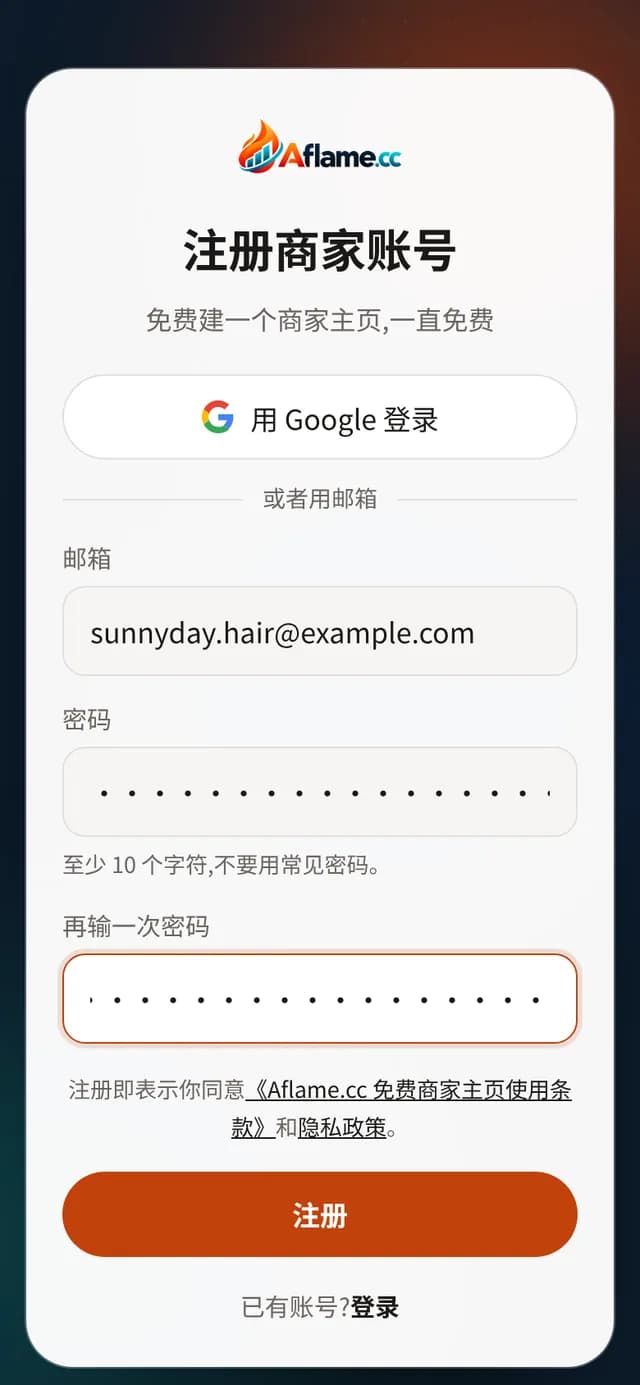
打开 aflame.cc,进入注册页。可以直接用 Google 登录,也可以用邮箱注册:填邮箱、设一个至少 10 位的密码。用邮箱注册的话,系统会发一封验证邮件,24 小时内点开邮件里的链接、再输一次密码就完成了。没收到先看垃圾邮件箱。
登录后第一件事是起网址,也就是 aflame.cc/你的名称 后面那一段。3 到 30 位,字母、数字和短横线都行,可以用大写让它更好认。输入后马上能看到这个名称能不能用。
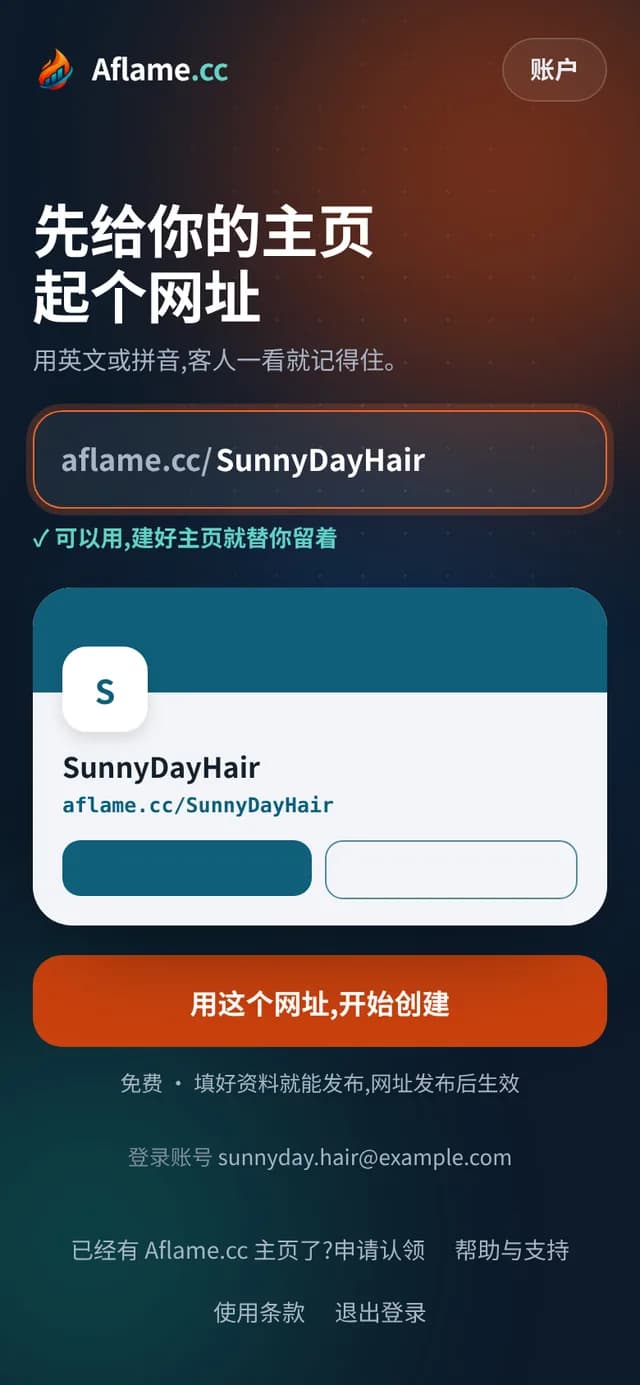
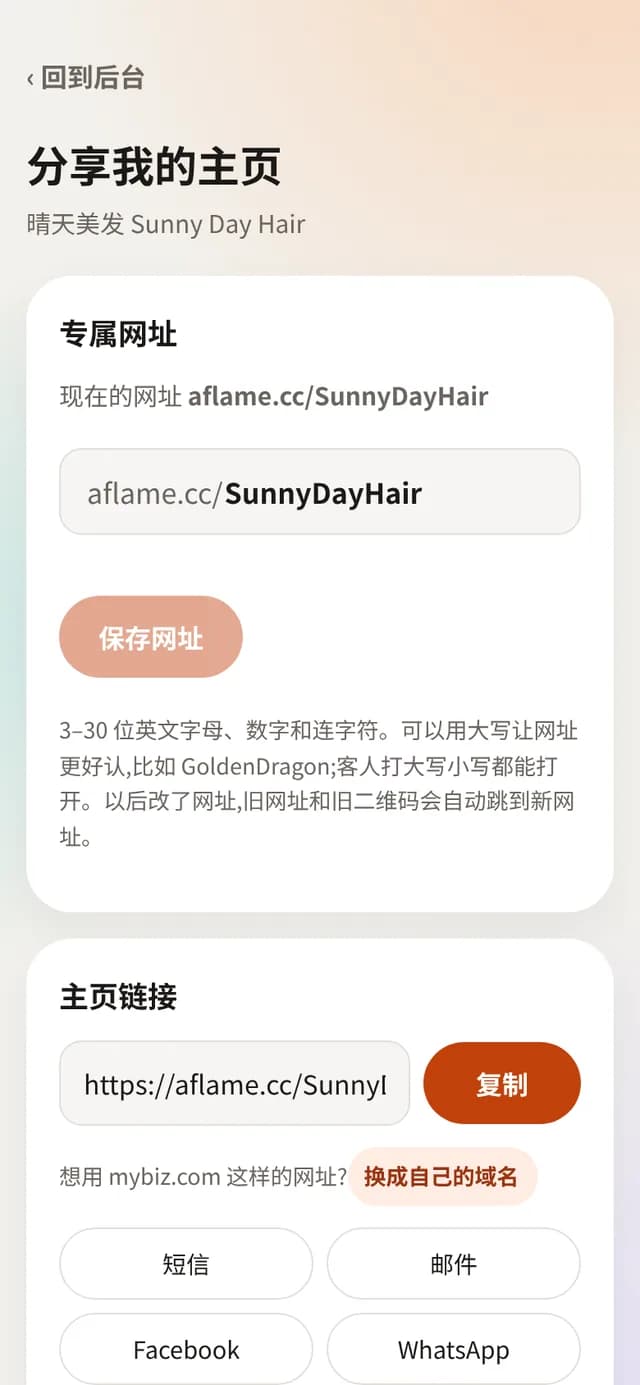
之后在「分享」页可以改网址,旧网址和旧二维码会自动跳到新网址。不过印出去的名片、发出去的链接越少变越好,所以起名时多想一分钟:短、好念、和店名对得上。
第二步:填三样基本资料
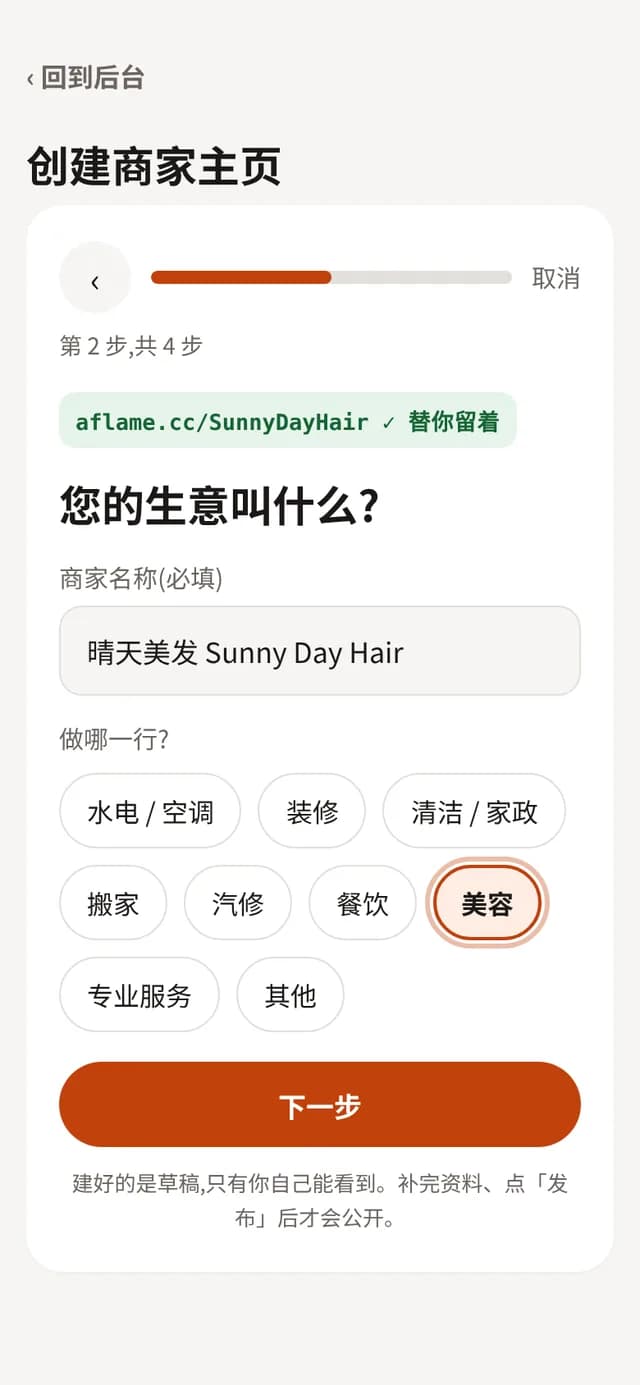
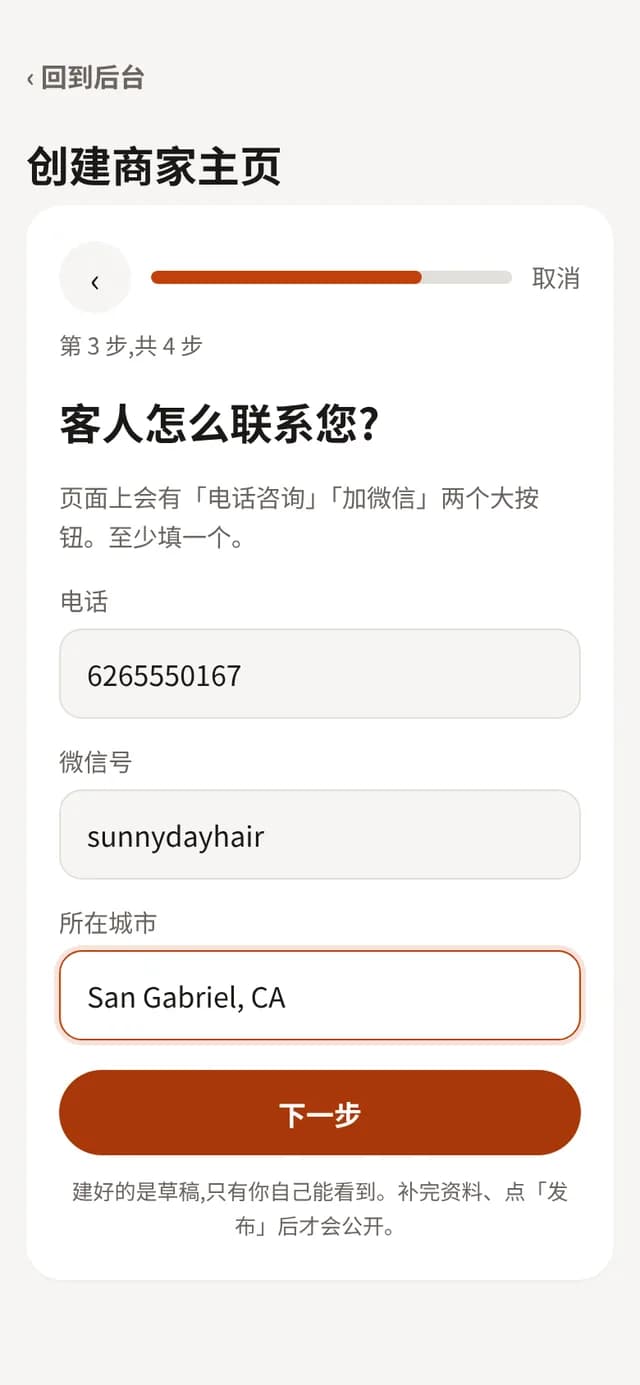
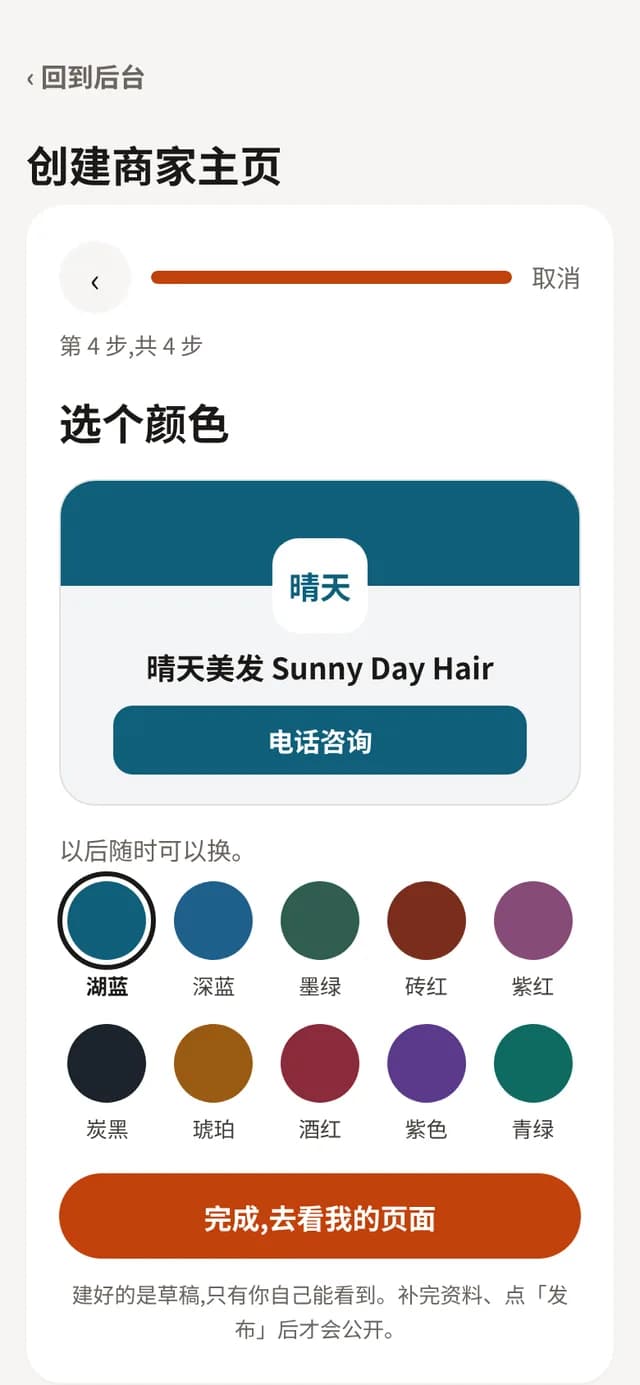
接下来是一个四步的小向导,第一步就是刚才的网址,剩下三步分别是:
写商家名称,再从列表里选最接近的行业。没有合适的就选「其他」。
电话、微信至少填一个,页面上会变成「电话咨询」和「加微信」两个大按钮。城市打几个字就会出现候选,点一下选中。
选一个主色,上方能看到大概的样子。以后随时可以换。
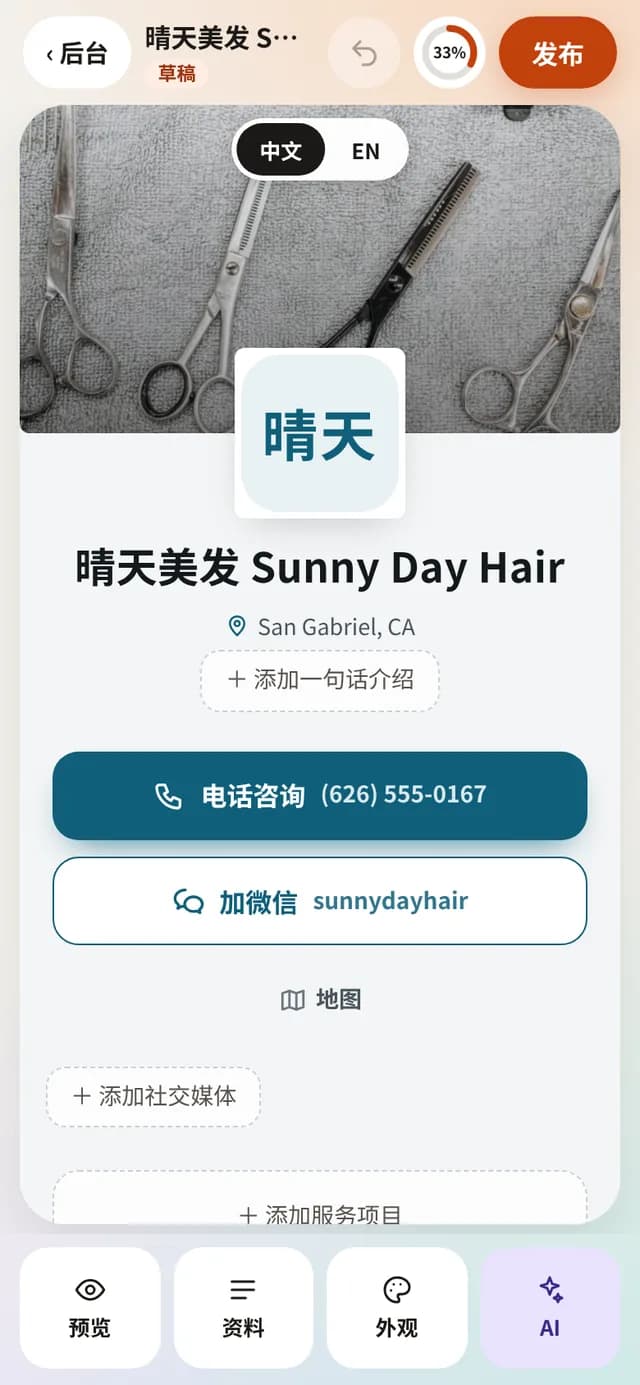
点「完成」之后,你会看到一份已经排好版的主页草稿。草稿只有你自己能看到,在你点发布之前不会公开。
第三步:把资料补齐
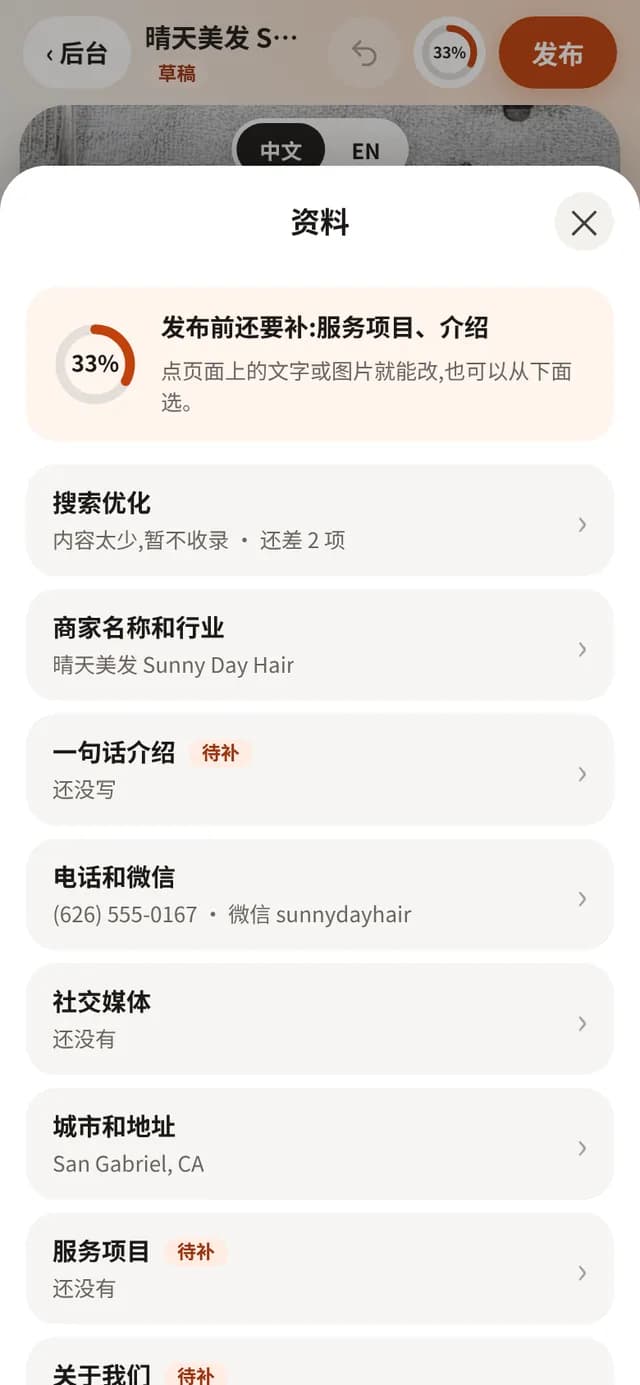
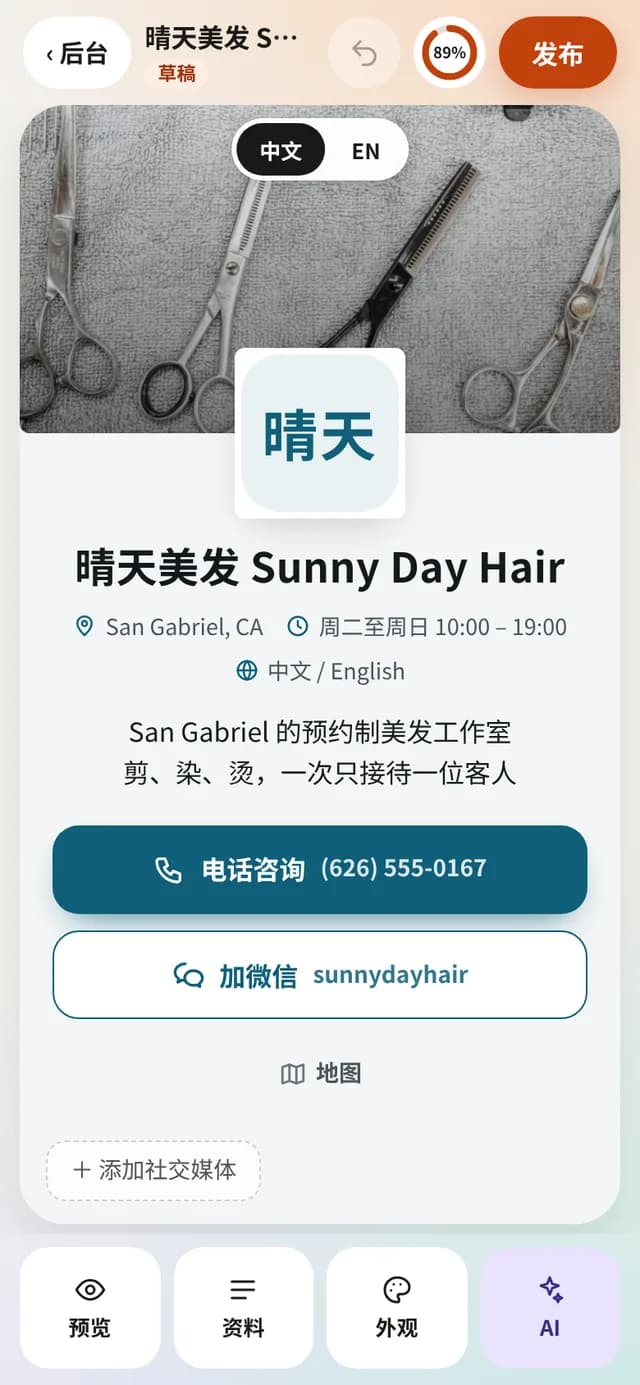
改内容有两种办法:直接点页面上的文字或图片,或者点底部的「资料」,从清单里一项项填。点右上角的完成度圆圈,能看到还差什么。
清单里标了「待补」的项目里,服务项目和介绍是发布前必须填的,其余可以慢慢补。建议的顺序:
- 1服务项目:一项一行,后面可以加一句说明。写客人会用的说法,比如「剪发」「染发」,不要只写「造型设计」。
- 2一句话介绍和关于我们:你是做什么的、在哪里、有什么要提前知道的(比如要预约)。
- 3营业时间和服务地区:客人最常问的两件事。
- 4Logo 和照片:换成自己的照片。在你上传之前,页面用的是行业示意图。
- 5社交媒体、常见问题、视频:有就加,没有可以空着。
几个可以省事的功能
- AI 帮我改:说一句想怎么改,或者传一张名片、传单,让 AI 把上面的信息填进去。填完自己再核对一遍,电话和地址尤其要看。
- 外观:除了颜色,还可以换页面风格。
- 英文版:需要的话可以打开,AI 会给翻译建议,由你确认。
- 留言表单:默认是关的。打开后客人可以在主页上给你留言,你会收到邮件提醒。
第四步:发布
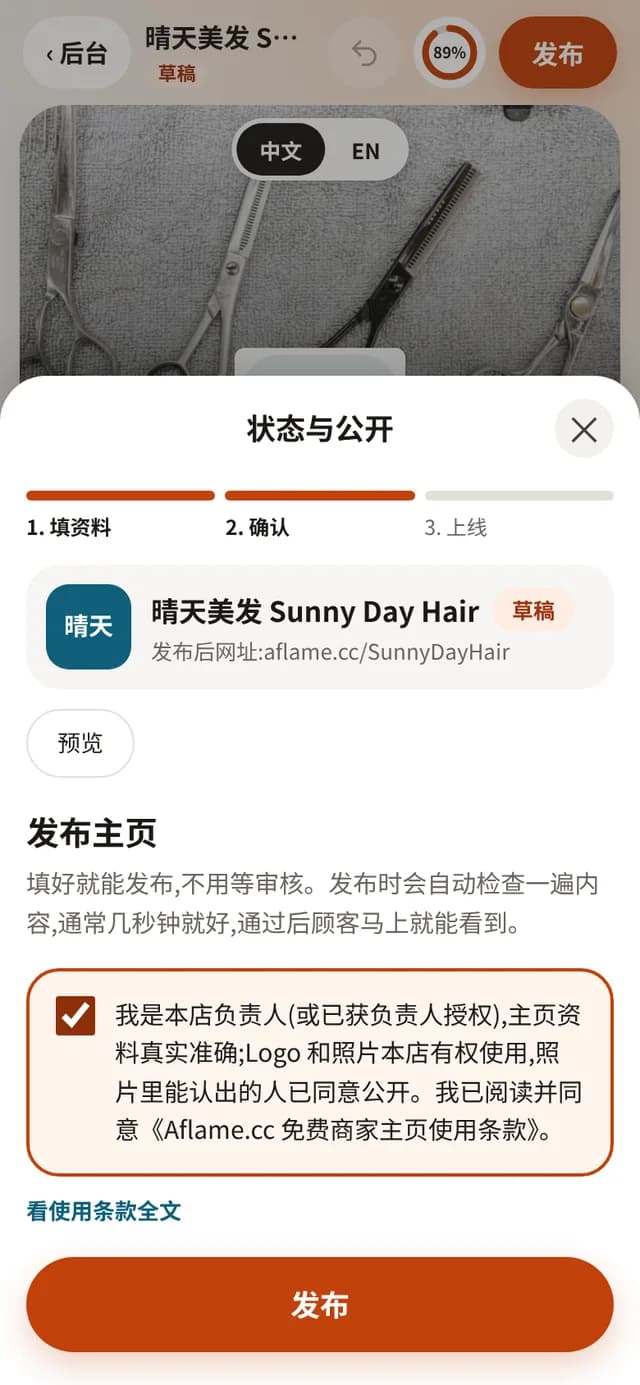
点右上角的「发布」。页面会让你勾选一条确认:你是负责人或已获授权,资料真实,照片有权使用。勾好再点发布。
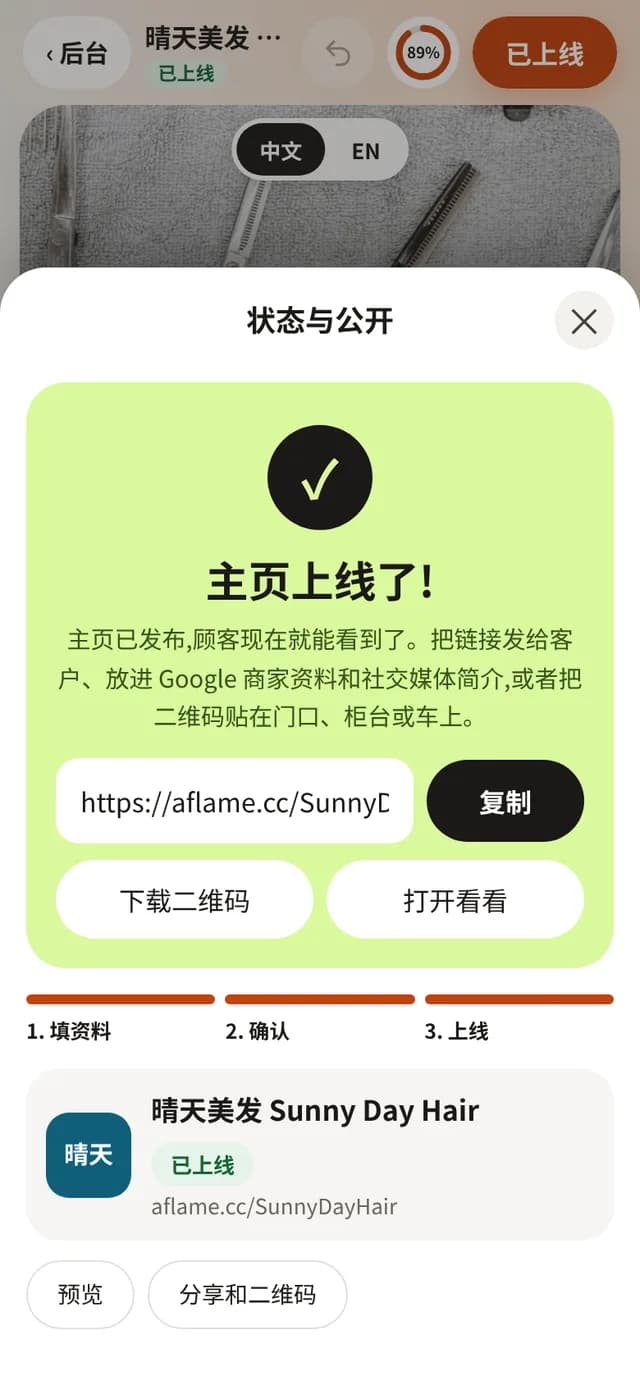
发布不用等人工审核。 系统会自动检查一遍内容,通常几秒钟,通过后客人马上就能打开。如果内容有不符合使用条款的地方,页面会告诉你是哪里,改好再发即可。
第五步:把链接和二维码用起来
主页发布了不等于有人看到,它需要你发出去。后台的「分享」页里有三样东西:
- 主页链接:复制后发给客人,或者贴到社交账号的简介里。
- 二维码:有两个版本,普通版适合印名片和传单,张贴版可以直接打印,贴在门口、柜台或车上。
- 快捷分享:短信、邮件、Facebook、WhatsApp。
二维码对应的就是主页链接。以后内容改了,同一个二维码打开的就是新内容,不用重印。链接和二维码具体可以放在哪些地方,见客人问「有没有链接」时发什么。
可以把主页链接填进商家资料的「网站」一栏。主页和商家资料上的名称、电话、地址保持一致,客人和 Google 都更容易认出这是同一家。商家资料本身怎么检查,见 Google 商家资料自查。
上线之后
- 改内容:进编辑器改完,点「更新上线」,客人看到的才会变。没点之前,线上还是原来的样子。
- 看数据:后台能看到近 7 天、近 30 天有多少次打开、点了几次电话、复制了几次微信。数字是估算,用来看趋势。
- 看留言:打开了留言表单的话,留言在后台「留言」里,同时有邮件提醒。
- 遇到问题:后台有「帮助与支持」,可以查常见问题,也可以直接提问。
哪里收费
上面这些都不收费,注册也不需要信用卡。唯一的收费项是自定义域名:如果想让客人用你自己的域名打开主页,可以另外开通,按年收费,价格以 Aflame.cc 上写的为准。不开通,主页照样一直能用。
容易卡住的几个地方
- 没收到验证邮件:先看垃圾邮件箱。验证链接 24 小时内有效,过期了回到登录页,可以重新发送验证邮件。
- 想要的网址用不了:可能已经有人用了,或者是保留词。加上城市或行业试试,比如在后面加 SG、Hair。
- 点了发布却提示还要补资料:回到「资料」清单,把服务项目和介绍填上。
- 资料太少:内容很少的主页可以发布、可以发给客人,但暂时不会开放给搜索引擎收录。清单最上面的「搜索优化」会告诉你还差几项。
- 提示已经有这个商家的主页:电话,或者名称加城市,和已有的主页相同时会出现。如果那确实是你的生意,点提示里的「申请认领」,平台人工核实身份后会交给你管理。
常见问题
用 Aflame.cc 建主页要钱吗?
主页上的功能免费,创建、修改、发布都不收费,注册不需要信用卡。唯一的收费项是自定义域名,也就是用你自己的域名打开主页,按年收费,要不要都可以,价格以 Aflame.cc 上写的为准。
只用手机能做完吗?
可以。这篇的截图都是手机界面,注册、填资料、发布、下载二维码都能在手机上完成。电脑上也能做,步骤一样。
发布之后还能改吗?
能。进编辑器修改后点「更新上线」,客人看到的内容就会更新。网址和二维码不变,不用重新发、重新印。
发布要审核多久?
不用等人工审核。发布时系统会自动检查一遍内容,通常几秒钟,通过后马上公开。如果有不符合使用条款的内容,页面会提示具体是哪里。
发布后在 Google 上能搜到吗?
不能保证。主页发布后可以被搜索引擎读取,但收不收录、排在哪里由 Google 决定;内容太少的主页暂时不会开放收录。把服务项目、介绍、营业时间和服务地区写清楚,是你能做的部分。
Aflame.cc 的账号和 Aflame AI 的客户后台是同一个吗?
不是。两边是同一个团队的两个平台,账号分开,资料不互通。用不用 Aflame AI 的服务,都不影响你在 Aflame.cc 的免费主页。
还没决定用免费主页,还是做正式网站?
免费主页是一个页面、固定栏目、自己动手;正式网站是多个页面、按你的生意设计、我们来做。两者的区别我们单独写了一页。
看免费商家主页介绍Aflame.cc 与 Aflame AI 账号分开,资料不互通。